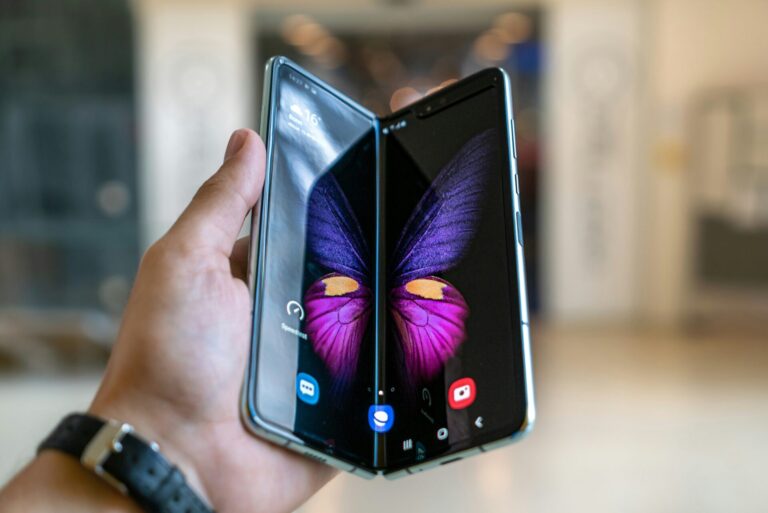

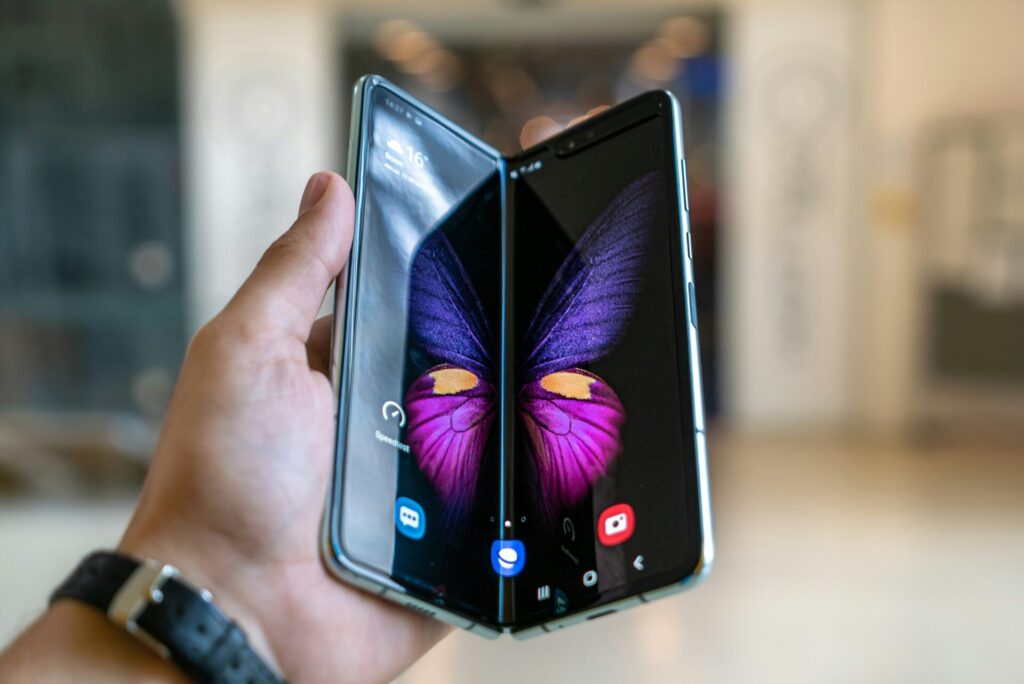
Ein faltbares Smartphone ist kein normales Handy mit einem größeren Bildschirm. Es hat zwei Displays mit völlig unterschiedlichen Seitenverhältnissen, es wechselt im laufenden Betrieb zwischen beiden hin und her, und es bietet Möglichkeiten, die auf einem klassischen Barren-Smartphone schlicht nicht existieren. Genau deshalb sind die Werkseinstellungen beim Galaxy Z Fold8 ein Kompromiss. Sie sind so gewählt, dass nichts schiefgehen kann, nicht so, dass du das Beste aus dem Gerät herausholst.
In diesem Beitrag gehe ich zehn Einstellungen durch, die du direkt nach dem Einrichten anfassen solltest. Manche davon verstecken sich in Untermenüs, die kaum jemand öffnet, andere sind offensichtlich und werden trotzdem übersehen. Am Ende weißt du nicht nur, wo die Schalter liegen, sondern auch, warum sie ab Werk anders gesetzt sind und wann du sie besser in Ruhe lässt.
Warum sich die Werkseinstellungen beim Fold8 besonders lohnen anzufassen
Auf dem Galaxy Z Fold8 läuft nach Samsungs eigenen Angaben One UI 9, das eigens für das Gerät angepasst wurde. Das betrifft vor allem den Startbildschirm und die Multi-Window-Ansichten, also genau die Bereiche, in denen sich ein Foldable von einem gewöhnlichen Smartphone unterscheidet.
Der Haken daran: Samsung liefert diese Funktionen aus, aber es aktiviert sie nicht alle. Ein Hersteller muss davon ausgehen, dass ein Teil der Käufer sein Gerät nie über den Startbildschirm hinaus konfiguriert. Also stellt er alles so ein, dass es für diese Gruppe funktioniert. Wer bereit ist, einmal zwanzig Minuten in die Einstellungen zu investieren, bekommt spürbar mehr Gerät für dasselbe Geld.
Ein Hinweis vorweg: Die Menübezeichnungen können sich zwischen One-UI-Versionen leicht unterscheiden. Wenn du einen Punkt nicht an der beschriebenen Stelle findest, tippe oben in den Einstellungen auf die Lupe und suche nach dem Stichwort. Das ist ohnehin der schnellste Weg und funktioniert auch dann, wenn Samsung einen Schalter mit dem nächsten Update an eine andere Stelle verschiebt. Auch die Schnelleinstellungen im Benachrichtigungsbereich lassen sich frei umsortieren, sodass du die Schalter, die du wirklich brauchst, in der ersten Reihe hast.
1. Videoqualität: Die Kamera filmt nicht in ihrer besten Auflösung
Das ist die Einstellung, die am meisten bringt und am seltensten angefasst wird. Öffne die Kamera-App, wechsle in den Video-Modus und tippe auf das Zahnrad. Dort findest du die Videoqualität, die ab Werk fast immer auf Full HD mit 30 Bildern pro Sekunde steht. Dein Gerät kann deutlich mehr.
Der Grund für die konservative Voreinstellung ist der Speicherplatz. Eine Minute in 4K belegt ein Vielfaches dessen, was dieselbe Minute in Full HD braucht, und viele Nutzer merken erst, dass ihr Speicher voll ist, wenn nichts mehr geht. Samsung wählt deshalb den sicheren Weg.
Wenn du Videos aufnimmst, die du später noch einmal ansehen oder schneiden willst, stell die Auflösung hoch. 4K mit 30 Bildern pro Sekunde ist der beste Kompromiss aus Qualität und Dateigröße. 60 Bilder pro Sekunde lohnen sich nur, wenn du schnelle Bewegungen filmst oder später Zeitlupen daraus schneiden möchtest. Denk daran, dass du die Einstellung für die Frontkamera und die Hauptkamera getrennt vornehmen musst, denn sie werden nicht gemeinsam umgeschaltet.
2. Selfies: Die beste Kamera zeigt nach hinten
Hier spielt das Fold8 einen Trumpf aus, den ein normales Smartphone nicht hat. Die Frontkamera über dem Display ist in jedem Faltgerät ein Kompromiss, weil sie wenig Bauhöhe hat und möglichst wenig Fläche wegnehmen soll. Die Hauptkamera auf der Rückseite ist ihr in jeder Hinsicht überlegen.
Weil du das Gerät aufklappen kannst, lässt sich das Außendisplay als Sucher nutzen, während du mit der Hauptkamera fotografierst. Du siehst dich also selbst, nimmst aber mit der guten Kamera auf. In der Kamera-App aktivierst du dazu die Vorschau auf dem Cover-Display. Der Unterschied ist deutlich sichtbar, gerade bei wenig Licht, wo die kleinere Frontkamera schnell an ihre Grenzen kommt.
Wenn du generell mehr aus der Kamera herausholen willst, lohnt sich ein Blick in meinen Beitrag darüber, wie du mit deinem Samsung-Handy deutlich bessere Fotos machst. Die Grundlagen dort gelten für das Fold8 genauso.
3. Autofokus fixieren: Schluss mit dem ständigen Nachschärfen
Wenn du schon einmal ein Objekt aus kurzer Distanz gefilmt hast, kennst du das Problem: Die Kamera sucht permanent nach dem richtigen Fokus und pumpt dabei hin und her. Das Ergebnis wirkt unruhig und unprofessionell.
Die Lösung ist simpel und funktioniert in der Kamera-App ohne Umweg über die Einstellungen. Tippe im Sucher länger auf den Punkt, den du scharf haben möchtest. Es erscheint eine Markierung, die Fokus und Belichtung sperrt. Ab diesem Moment bleibt die Schärfe dort, egal was sich sonst im Bild bewegt.
Praktisch ist zusätzlich der Belichtungsregler, der neben der Markierung eingeblendet wird. Damit stellst du die Helligkeit manuell nach, was besonders bei Gegenlicht hilft. Zum Aufheben tippst du einfach irgendwo anders in den Sucher. Für Produktaufnahmen, Kochvideos oder alles, was auf kurze Distanz gefilmt wird, ist das die wichtigste Handbewegung überhaupt.
4. Mehrere Apps gleichzeitig nutzen
Das große Innendisplay ist der Grund, warum man ein Foldable kauft. Trotzdem nutzen viele es genauso wie ein normales Smartphone: eine App im Vollbild, mehr nicht. Damit verschenkst du den eigentlichen Vorteil.
Der schnellste Weg zum geteilten Bildschirm führt über die Übersicht der zuletzt geöffneten Apps. Tippe dort auf das Symbol einer App über der Vorschau und wähle die Option für die geteilte Ansicht. Danach suchst du dir die zweite App aus, und beide laufen nebeneinander. Die Trennlinie in der Mitte lässt sich verschieben, sodass du einer App mehr Platz geben kannst.
Auf dem Innendisplay funktionieren auch drei Apps gleichzeitig sowie zusätzliche Fenster, die frei über allem schweben. Letztere sind praktisch für den Taschenrechner oder einen kurzen Chat, den du nebenbei offen halten willst. Wenn du eine Kombination regelmäßig brauchst, etwa Browser und Notizen, kannst du sie als Paar auf dem Startbildschirm ablegen und mit einem Tippen gemeinsam öffnen.
Ein Punkt, den du kennen solltest: Nicht jede App macht mit. Manche Anwendungen sind starr auf ein bestimmtes Seitenverhältnis programmiert und weigern sich, in einem halben Fenster zu laufen. In den Einstellungen gibt es dafür einen Schalter, mit dem sich die Mehrfenster-Nutzung für alle Apps erzwingen lässt. Das funktioniert in den allermeisten Fällen, kann bei einzelnen Apps aber zu Darstellungsfehlern führen.
5. Hintergrundbilder für innen und außen getrennt einrichten
Ein Foldable hat zwei Bildschirme mit völlig unterschiedlichen Formaten. Das Außendisplay ist schmal und hoch, das Innendisplay fast quadratisch. Ein einziges Hintergrundbild kann beiden nicht gerecht werden. Es wird auf dem einen Display beschnitten oder unschön gestreckt.
Unter Einstellungen > Hintergrundbild und Stil kannst du beide Bildschirme getrennt bestücken. Nimm für das Außendisplay ein Motiv im Hochformat und für das Innendisplay eines, das eher quadratisch aufgebaut ist. Bei Fotos mit einem klaren Motiv in der Mitte lohnt es sich, vorher zuzuschneiden, statt sich auf die automatische Anpassung zu verlassen.
Im selben Menü liegt auch die Farbpalette, die sich aus deinem Hintergrundbild ableitet und die Systemfarben anpasst. Das ist reine Optik, macht aber viel aus, wenn du den Bildschirm den ganzen Tag vor dir hast.
6. Sound: Dolby Atmos und der Equalizer
Die Lautsprecher eines Foldables haben es baulich schwer, weil im Gehäuse deutlich weniger Volumen zur Verfügung steht als in einem klassischen Smartphone. Umso mehr lohnt es sich, die Software-Seite auszureizen.
Unter Einstellungen > Töne und Vibration > Tonqualität und Effekte findest du Dolby Atmos und den Equalizer. Dolby Atmos weitet den Klang auf und lässt ihn räumlicher wirken. Bei Filmen und Serien ist das fast immer ein Gewinn. Bei Musik ist es Geschmackssache, weil Gesangsstimmen dadurch weiter in den Hintergrund rücken können. Es gibt eine automatische Einstellung, die je nach erkanntem Inhalt umschaltet, und die ist für die meisten Nutzer die beste Wahl.
Der Equalizer im selben Menü ist der größere Hebel, wirkt bei vielen Geräten aber nur auf Kopfhörer und nicht auf die eingebauten Lautsprecher. Welche Einstellungen den Klang wirklich verbessern und welche nur auf dem Papier gut klingen, habe ich ausführlich in meinem Beitrag darüber beschrieben, wie du den Sound deines Smartphones spürbar verbesserst.
7. Widgets stapeln: Mehrere Widgets auf einer Kachel
Widgets sind praktisch, fressen aber Platz. Wer Wetter, Kalender, Uhr und Musiksteuerung gleichzeitig sehen will, hat schnell einen zugestellten Startbildschirm. Auf dem Innendisplay des Fold8 gibt es zwar mehr Fläche, aber auch die ist irgendwann voll.
Die Lösung heißt Stapel. Ziehe ein Widget einfach auf ein anderes gleicher Größe, und beide werden zu einem Stapel zusammengefasst, durch den du seitlich wischen kannst. So belegen fünf Widgets denselben Platz wie eines. Über das Bearbeiten-Menü des Stapels legst du die Reihenfolge fest und entfernst einzelne Einträge wieder.
Besonders nützlich ist die Option, den Stapel automatisch umschalten zu lassen. Dann zeigt er tagsüber den Kalender und abends die Musiksteuerung, ohne dass du etwas tust. Wichtig ist nur, dass alle Widgets in einem Stapel dieselbe Größe haben, sonst lassen sie sich nicht zusammenlegen.
8. Die Seitentaste zurückerobern
Ab Werk ist ein langes Drücken der Seitentaste bei vielen Samsung-Geräten mit dem Sprachassistenten belegt. Wer das Gerät ausschalten oder neu starten will, muss stattdessen den Umweg über die Schnelleinstellungen nehmen. Das ist für die meisten Nutzer genau die falsche Belegung.
Unter Einstellungen > Erweiterte Funktionen > Seitentaste kannst du das umstellen. Wähle beim langen Drücken das Ausschaltmenü, dann verhält sich die Taste wieder so, wie man es erwartet. Den Assistenten erreichst du weiterhin über die Wischgeste oder das Sprachkommando, du verlierst also nichts.
Wer den Assistenten dennoch schnell braucht, kann ihn auf das Doppeltippen legen und das Ausschaltmenü auf das lange Drücken. Beide Wege bleiben so erhalten.
9. Doppelklick auf die Seitentaste sinnvoll belegen
Im selben Menü liegt die Belegung für das zweimalige Drücken. Voreingestellt ist meist der Schnellstart der Kamera, und das ist eine sinnvolle Wahl, weil man beim Fotografieren selten Zeit hat, erst das Gerät zu entsperren und eine App zu suchen.
Es gibt aber Alternativen, die je nach Nutzung mehr bringen. Du kannst eine beliebige App hinterlegen, etwa den Taschenrechner, die Taschenlampe oder eine Notiz-App. Wenn du das Gerät geschäftlich nutzt, kann auch der Schnellzugriff auf die Kamera für Dokumentenscans die bessere Wahl sein.
Der Punkt ist weniger, welche App du hinterlegst, sondern dass du die Belegung überhaupt bewusst wählst. Zwei Tastendrücke sparen dir über den Tag verteilt spürbar Zeit gegenüber dem Weg über den Startbildschirm.
10. Das Edge Panel: Die Seitenleiste, die kaum jemand einrichtet
Das Edge Panel ist eine Leiste, die du vom Bildschirmrand hereinziehst und in der du Apps, Kontakte, Werkzeuge oder die Zwischenablage ablegen kannst. Es existiert auf Samsung-Geräten seit vielen Jahren, und die meisten Nutzer haben es nie eingerichtet. Auf einem Foldable ist es allerdings deutlich nützlicher als auf einem normalen Smartphone, weil auf dem großen Innendisplay der Weg zum Startbildschirm länger ist.
Unter Einstellungen > Anzeige > Edge Panels aktivierst du die Funktion und wählst aus, welche Bereiche erscheinen sollen. Das App-Panel ist der wichtigste, denn von dort ziehst du Apps direkt in den geteilten Bildschirm. Das ist der mit Abstand schnellste Weg, zwei Apps nebeneinander zu öffnen, deutlich schneller als über die Übersicht der letzten Apps.
In den Einstellungen des Panels lassen sich außerdem Position, Größe und Transparenz des Griffs anpassen. Wenn dich der Griff am Rand stört, mach ihn schmaler und transparenter, statt die Funktion ganz abzuschalten. Weitere Kniffe dieser Art findest du in meinem Beitrag über versteckte Samsung-Funktionen, die kaum jemand kennt.
Was du sonst noch mitnehmen solltest
Zwei Dinge lohnen sich unabhängig von der konkreten Einstellung. Erstens: Nimm dir die Zeit, den Startbildschirm des Innendisplays anders aufzubauen als den des Außendisplays. In One UI lässt sich festlegen, ob beide Bildschirme dieselbe App-Anordnung nutzen oder eigene. Getrennte Layouts sind fast immer die bessere Wahl, weil du auf dem großen Display mehr Symbole unterbringst und andere Apps in den Vordergrund stellen willst.
Zweitens: Schau regelmäßig, ob Systemupdates bereitstehen. Samsung liefert für Foldables laufend Anpassungen nach, gerade für das Zusammenspiel der beiden Displays. Die offiziellen Bedienungsanleitungen und Support-Seiten von Samsung werden ebenfalls aktualisiert, wenn sich Menüpfade ändern.
Fazit
Die zehn Punkte aus diesem Beitrag lassen sich in einer knappen halben Stunde abarbeiten, und die meisten davon musst du nur ein einziges Mal einstellen. Der größte Effekt kommt aus drei Bereichen: der Videoqualität in der Kamera-App, dem Multitasking auf dem Innendisplay und dem Edge Panel als Abkürzung dorthin. Diese drei würde ich als Erstes anfassen.
Alles Weitere ist Feinschliff, der sich aber summiert. Ein Gerät dieser Preisklasse verdient es, dass man ihm einmal richtig zeigt, wie man arbeitet. Wenn du danach noch mehr aus deinem Samsung herausholen willst, findest du in meinem Beitrag über fünf Einstellungen, damit dein Samsung wieder rund läuft, weitere Ansatzpunkte, die auf jedem Galaxy-Gerät funktionieren.
Häufige Fragen zum Galaxy Z Fold8
Lohnt sich 4K wirklich, oder frisst es nur Speicher?
Das hängt davon ab, was mit dem Video später passiert. Wenn du Aufnahmen nur kurz in einem Messenger verschickst, wird die Datei ohnehin stark komprimiert, und der Unterschied geht dabei größtenteils verloren. Sobald du ein Video aber schneidest, auf einem größeren Bildschirm ansiehst oder Ausschnitte daraus vergrößerst, macht sich die höhere Auflösung deutlich bemerkbar. Ein guter Kompromiss ist, generell in 4K mit 30 Bildern pro Sekunde zu filmen und den Speicher regelmäßig aufzuräumen. Was du dabei vermeiden solltest, ist die höchste Einstellung mit 60 Bildern pro Sekunde als Dauerlösung, denn sie verdoppelt die Dateigröße noch einmal, ohne bei ruhigen Motiven sichtbar mehr Qualität zu liefern.
Warum lässt sich manche App nicht im geteilten Bildschirm öffnen?
Entwickler können in ihrer App hinterlegen, dass sie ausschließlich im Vollbild laufen soll. Das betrifft häufig Spiele, Banking-Anwendungen und Apps mit starr programmierten Oberflächen. Android respektiert diese Angabe standardmäßig, weshalb die App im Menü für die geteilte Ansicht gar nicht erst auftaucht. In den Einstellungen deines Samsung-Geräts gibt es unter den Labs- beziehungsweise Multitasking-Optionen einen Schalter, mit dem sich die Mehrfenster-Nutzung für alle Apps erzwingen lässt. In den meisten Fällen funktioniert das problemlos. Bei einzelnen Apps kann es allerdings zu abgeschnittenen Bedienelementen oder Abstürzen kommen, und manche Banking-Apps verweigern aus Sicherheitsgründen weiterhin den Dienst.
Schadet es dem Display, wenn ich das Gerät ständig auf- und zuklappe?
Nein, dafür ist das Scharnier gebaut. Hersteller geben für ihre Faltmechanismen eine sehr hohe Zahl an Klappvorgängen an, die weit über dem liegt, was im normalen Alltag über die gesamte Lebensdauer zusammenkommt. Deutlich wichtiger für die Haltbarkeit ist, was zwischen die Hälften gerät. Sandkörner oder kleine Steinchen können die empfindliche Displayfolie beschädigen, wenn sie beim Zuklappen dazwischen liegen. Was du außerdem vermeiden solltest, sind spitze Gegenstände auf dem Innendisplay und harte Displayschutzfolien, die nicht ausdrücklich für Foldables gedacht sind. Die ab Werk aufgebrachte Schutzschicht solltest du nicht selbst entfernen.
Kann ich für Innen- und Außendisplay unterschiedliche Startbildschirme nutzen?
Ja, und das ist auch sinnvoll. In One UI gibt es eine Option, die festlegt, ob beide Bildschirme dieselbe App-Anordnung verwenden. Ist sie abgeschaltet, kannst du beide unabhängig voneinander gestalten. Auf dem Außendisplay reichen meist die Apps, die du unterwegs schnell brauchst, also Telefon, Nachrichten, Kamera und Navigation. Auf dem Innendisplay bringst du deutlich mehr Symbole unter und kannst dort die Anwendungen platzieren, die vom großen Bildschirm profitieren, etwa Browser, Kalender, E-Mail oder Dokumentenbearbeitung. Denselben Weg gibt es übrigens auch für die Hintergrundbilder, was bei den unterschiedlichen Seitenverhältnissen der beiden Displays fast schon notwendig ist.
Verbraucht das Innendisplay deutlich mehr Akku als das Außendisplay?
Ja, das große Display ist der größte einzelne Stromverbraucher im Gerät, und der Unterschied ist im Alltag spürbar. Wer den ganzen Tag aufgeklappt arbeitet, kommt merklich schlechter durch als jemand, der die meiste Zeit das Außendisplay nutzt. Du kannst dagegen einiges tun: Die Bildwiederholrate lässt sich auf einen festen niedrigeren Wert stellen, statt sie dynamisch laufen zu lassen. Das dunkle Design spart auf OLED-Displays echten Strom, weil schwarze Pixel schlicht nicht leuchten. Und die automatische Helligkeit ist meist sparsamer als ein dauerhaft hoch eingestellter Regler. Für kurze Blicke aufs Gerät lohnt es sich schlicht, gar nicht erst aufzuklappen.