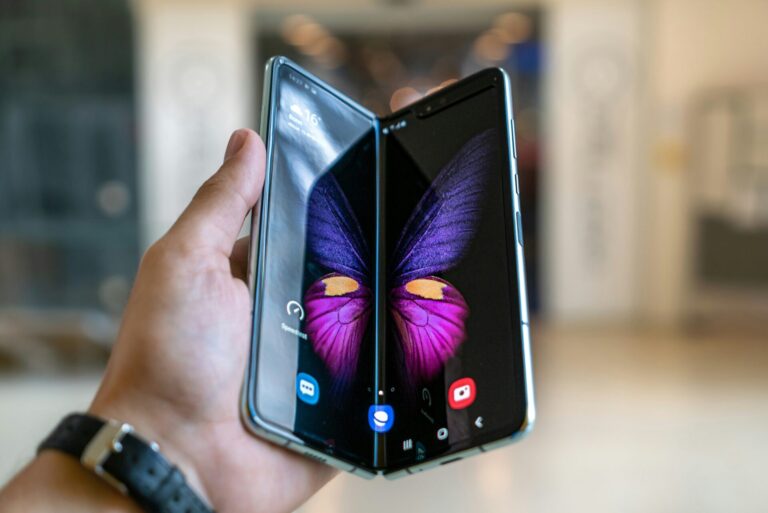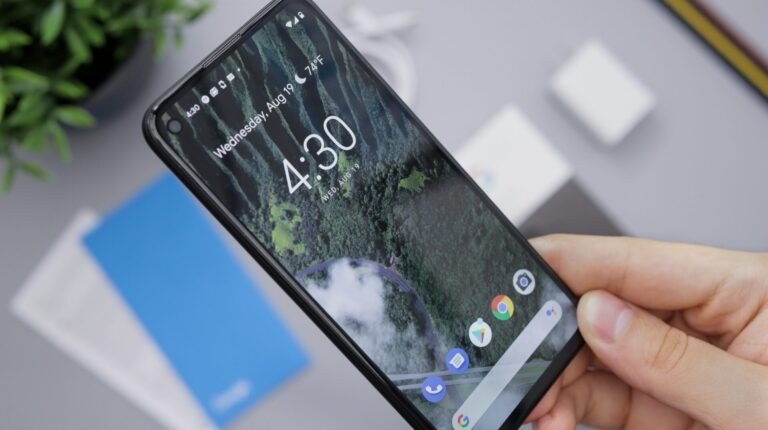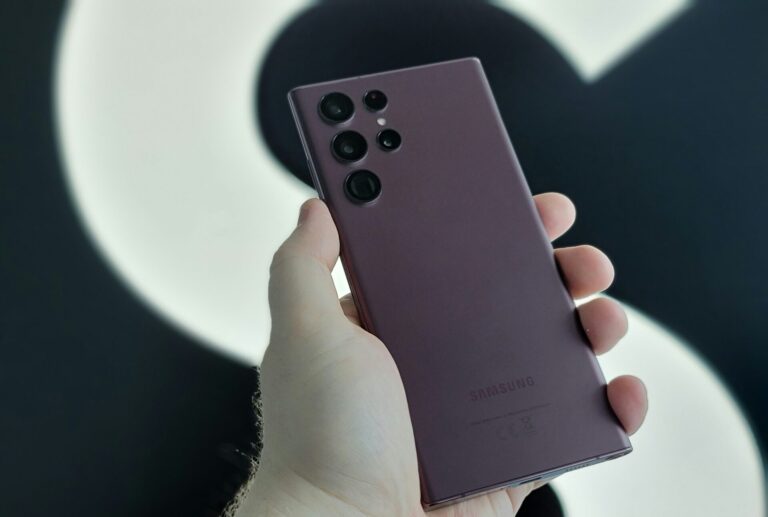

Smartphone-Fotografie ist heute weit mehr als nur ein schneller Schnappschuss für Social Media. Moderne Samsung-Smartphones besitzen Kameras, die technisch erstaunlich nah an professionelle Kameras herankommen. Sensoren werden immer größer, Software wird intelligenter und Funktionen wie RAW-Fotografie oder manuelle Einstellungen geben dir eine Kontrolle, die früher nur mit Spiegelreflexkameras möglich war.
Viele Nutzer schöpfen dieses Potenzial allerdings nicht aus. Sie öffnen die Kamera-App, tippen auf den Auslöser und hoffen auf ein gutes Ergebnis. Dabei steckt in deinem Samsung-Gerät ein komplettes Fotostudio, das du mit ein paar einfachen Tricks deutlich besser nutzen kannst.
In diesem ausführlichen Guide lernst du Schritt für Schritt, wie du mit deinem Samsung- oder Android-Smartphone bessere Bilder machst. Du beginnst mit der Standard-Kamera-App, gehst dann einen Schritt weiter mit der Profi-App Expert RAW und verleihst deinen Fotos am Ende mit Snapseed den perfekten Feinschliff.
Die Standard-Kamera deines Samsung-Handys richtig nutzen
Bevor du zusätzliche Apps installierst, solltest du zunächst die Kamera nutzen, die bereits auf deinem Smartphone vorhanden ist. Die Samsung-Kamera-App gehört zu den leistungsfähigsten Smartphone-Kameras überhaupt und bietet eine Vielzahl von Funktionen, die viele Nutzer gar nicht kennen.
Ein besonders wichtiger Bereich ist der Pro-Modus. Dieser erlaubt dir, verschiedene Kameraeinstellungen manuell zu steuern, ähnlich wie bei einer professionellen Kamera. Dadurch kannst du Bilder viel gezielter gestalten, statt dich ausschließlich auf die automatische Bildverarbeitung des Smartphones zu verlassen.
Wenn du den Pro-Modus aktivierst, erhältst du Zugriff auf mehrere wichtige Einstellungen. Dazu gehört beispielsweise der ISO-Wert, der bestimmt, wie lichtempfindlich der Sensor ist. Ein niedriger ISO-Wert sorgt für besonders klare Bilder bei Tageslicht, während ein höherer ISO-Wert in dunkleren Umgebungen hilfreich sein kann. Allerdings steigt mit höherem ISO auch das Bildrauschen – deshalb lohnt es sich, hier ein Gefühl für das richtige Gleichgewicht zu entwickeln.
Ein weiterer wichtiger Faktor ist die Verschlusszeit. Sie entscheidet darüber, wie lange Licht auf den Sensor fällt. Eine kurze Verschlusszeit eignet sich perfekt, um schnelle Bewegungen einzufrieren – etwa bei Sport oder spielenden Kindern. Eine längere Verschlusszeit dagegen kann Bewegungen weich darstellen, zum Beispiel bei fließendem Wasser oder Nachtaufnahmen.
Auch der Weißabgleich spielt eine große Rolle für die Bildstimmung. Unterschiedliche Lichtquellen haben unterschiedliche Farbtemperaturen. Während Sonnenlicht eher neutral wirkt, kann Kunstlicht einen gelblichen oder bläulichen Ton erzeugen. Wenn du den Weißabgleich manuell anpasst, kannst du die Farben im Bild natürlicher wirken lassen.
Zusätzlich bietet dir die Samsung-Kamera die Möglichkeit, manuell zu fokussieren. Das ist besonders hilfreich bei Makro-Aufnahmen oder Portraits, bei denen du genau bestimmen möchtest, welcher Bereich des Bildes scharf sein soll.
Wenn du diese Funktionen regelmäßig nutzt und mit verschiedenen Lichtverhältnissen experimentierst, wirst du schnell merken, wie viel mehr Kontrolle du über deine Fotos bekommst.
Fotografieren wie ein Profi mit Expert RAW
Wenn du noch mehr aus deiner Smartphone-Kamera herausholen möchtest, lohnt sich der nächste Schritt: die Nutzung der App Expert RAW von Samsung.
Der entscheidende Unterschied zur normalen Kamera-App liegt im RAW-Format. Während ein normales Smartphone-Foto bereits stark vom Gerät verarbeitet wird, speichert eine RAW-Datei deutlich mehr Bildinformationen. Man kann sich das vorstellen wie ein digitales Negativ – das Bild ist noch nicht endgültig „entwickelt“.
Das hat einen großen Vorteil: Du kannst später bei der Bearbeitung deutlich mehr Details aus dem Bild herausholen. Überbelichtete Bereiche lassen sich besser korrigieren, Schatten enthalten mehr Informationen und Farben können präziser angepasst werden.
Gerade in schwierigen Lichtsituationen spielt Expert RAW seine Stärken aus. Bei Nachtaufnahmen, Sonnenuntergängen oder Szenen mit starkem Kontrast – etwa wenn ein Teil des Bildes im Schatten liegt und ein anderer stark beleuchtet ist – liefert RAW deutlich mehr Spielraum für die spätere Bearbeitung.
Die Bedienung von Expert RAW ähnelt stark dem Pro-Modus der Standard-Kamera. Du kannst Belichtung, ISO, Fokus und weitere Parameter manuell einstellen. Der Unterschied besteht vor allem darin, dass die aufgenommenen Bilder mit wesentlich mehr Bilddaten gespeichert werden.
Das bedeutet allerdings auch, dass RAW-Dateien größer sind und sich erst durch eine Bearbeitung wirklich entfalten. Genau hier kommt der nächste Schritt ins Spiel.
Deine Fotos perfektionieren mit Snapseed
Nachdem du deine Fotos aufgenommen hast, beginnt der kreative Teil: die Bildbearbeitung. Eine der besten und gleichzeitig kostenlosen Apps dafür ist Snapseed.
Snapseed wurde von Google entwickelt und gehört zu den leistungsfähigsten Foto-Apps für Android. Besonders spannend ist, dass sie auch RAW-Dateien problemlos verarbeiten kann.
Wenn du ein Bild in Snapseed öffnest, kannst du zunächst grundlegende Anpassungen vornehmen. Dazu gehören Helligkeit, Kontrast und Sättigung. Schon kleine Änderungen können ein Foto deutlich lebendiger wirken lassen.
Ein besonders mächtiges Werkzeug sind die Kurven. Mit ihnen kannst du gezielt bestimmen, welche Helligkeitsbereiche im Bild verändert werden. So lassen sich Schatten aufhellen oder Lichter abdunkeln, ohne dass das gesamte Bild beeinflusst wird.
Sehr hilfreich ist auch das Details-Werkzeug, mit dem du Strukturen im Bild hervorheben kannst. Dadurch wirken Landschaftsaufnahmen, Architektur oder Texturen deutlich plastischer.
Ein weiterer Vorteil von Snapseed ist die Möglichkeit, selektiv zu bearbeiten. Du kannst also bestimmte Bereiche eines Bildes verändern, ohne den Rest zu beeinflussen. Zum Beispiel kannst du nur den Himmel dunkler machen oder ein Gesicht leicht aufhellen.
Durch diese Kombination aus RAW-Fotografie und gezielter Bearbeitung kannst du Bilder erzeugen, die deutlich professioneller aussehen als typische Smartphone-Fotos.
Der wichtigste Tipp: Experimentiere mit deiner Kamera
Technik ist nur ein Teil der Fotografie. Der andere Teil ist Kreativität. Je mehr du mit deiner Kamera experimentierst, desto besser wirst du verstehen, wie Licht, Perspektive und Einstellungen zusammenwirken.
Versuche unterschiedliche Blickwinkel, spiele mit Schatten und Licht oder fotografiere zur Golden Hour – also kurz nach Sonnenaufgang oder kurz vor Sonnenuntergang. In dieser Zeit ist das Licht besonders weich und sorgt automatisch für stimmungsvolle Fotos.
Auch einfache Dinge wie eine ruhige Hand, das Nutzen von Linien im Bild oder das bewusste Platzieren des Motivs können einen großen Unterschied machen.
Fazit: Dein Samsung-Smartphone ist eine echte Profi-Kamera
Mit der richtigen Herangehensweise kann dein Samsung-Smartphone erstaunlich hochwertige Fotos aufnehmen. Wenn du zunächst lernst, die Standard-Kamera richtig zu nutzen, anschließend mit Expert RAW im RAW-Format fotografierst und deine Bilder schließlich mit Snapseed bearbeitest, hast du eine komplette mobile Fotografie-Workflow direkt in deiner Hosentasche.
Der wichtigste Schritt ist jedoch, deine Kamera regelmäßig zu nutzen und mit den verschiedenen Einstellungen zu experimentieren. Mit etwas Übung wirst du schnell feststellen, dass dein Smartphone mehr kann, als du vielleicht gedacht hast – und deine Fotos werden Schritt für Schritt professioneller aussehen.